本文适用于福昕高级PDF编辑器版本2025.2.0及以下版本,以及版本14.0.0及以下版本。
如果你正在组织内部部署福昕高级PDF编辑器,并希望在安装过程中加载许可证文件或注册码。你可以用转换mst文件来完成这个任务。
生成一个转换MST文件
- 下载一个MSI必备安装程序,并保存到一个叫Shared_Folder的位置。
- 启动 Foxit 自定义向导工具,包含许可文件/注册码和/或 XML 文件,并以.mst格式保存到Shared_Folder。
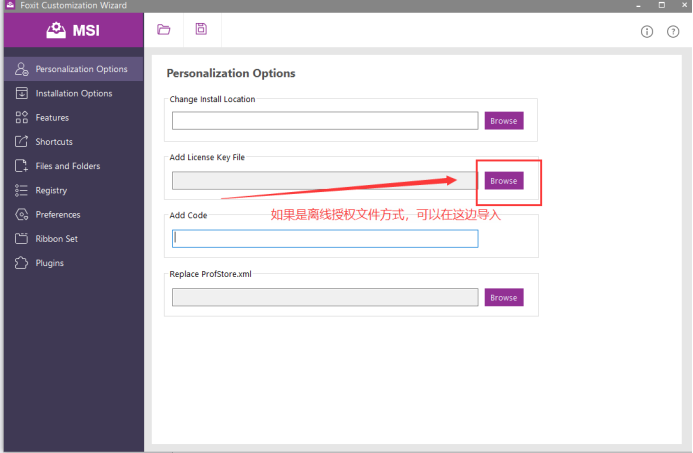
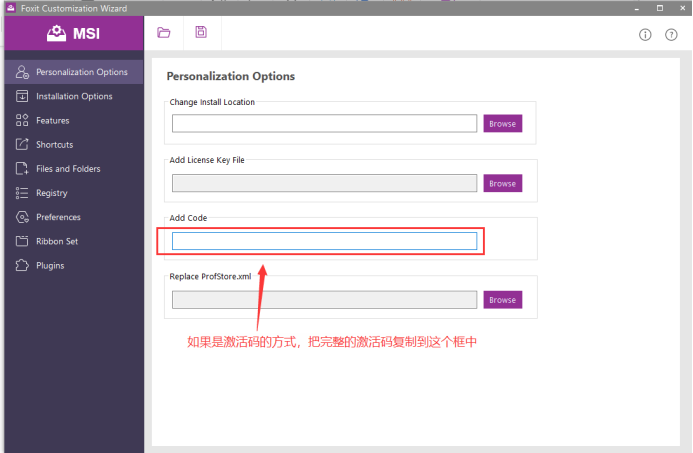
注释:
- MSI 要求的安装程序可以在下载页面下载。
- 请确保MSI、MST和fct.cab文件保存在同一个文件夹里。
- 我们可以选择在部署时整合许可证密钥文件或注册码。这是可选的。
使用转换MST文件
使用命令行安装
从命令行安装时添加额外参数 TRANSFORMS=“xxx.mst”。
使用示例:
msiexec /i “xxx.msi” TRANSFORMS=“xxx.mst”
配备GPO部署
当用“/a”从.msi包中提取数据时,在从包中提取数据时添加一个附加的参数: TRANSFORMS=“xxx.mst”。
使用示例:
msiexec /a “xxx.msi” TRANSFORMS=“xxx.mst”
提示: 在部署软件对话框中,选择高级选项作为部署方法,点击“下一步”按钮,然后在修改标签页中选择MST文件。
注意 :自V9.0.1版本起,才支持添加激活码到福昕的自定义工具中生成mst文件。
此外:如果已经安装过福昕高级PDF编辑器,您可以使用 -cmdactive 或 -cmdquietactive 参数,使用激活码激活已安装的福昕高级PDF编辑器。这里有一个使用激活码D7U31-XXXXX-XXXXX-XXXXX-R8M5Q-XXXXX的示例:
“C:\Program Files (x86)\Foxit Software\Foxit PDF Editor\Activation.exe” -cmdactive D7U31-XXXXX-XXXXX-XXXXX-R8M5Q-XXXXX
或者”C:\Program Files (x86)\Foxit Software\Foxit PDF Editor\Activation.exe” -cmdquietactive D7U31-XXXXX-XXXXX-XXXXX-R8M5Q-XXXXX
此外,对于从福昕经销商或分销商购买的激活码,如果代码的第五个字符是“K”,激活时你需要提供许可证名称。请使用以下命令行进行激活。
“C:\Program Files (x86)\Foxit Software\Foxit PDF Editor\Activation.exe” -cmdactive F7E4K-XXXXX-XXXXX-XXXXX-XXXXX-XXXXX -activename licenseename
或”C:\Program Files (x86)\Foxit Software\Foxit PDF Editor\Activation.exe” -cmdquietactiv F7E4K-XXXXX-XXXXX-XXXXX-XXXXX-XXXXX -activename licenseename
如果您拥有离线授权文件,且已安装好了福昕高级PDF编辑器,请使用Updatefpmkey.msi应用将fpmkey.txt或fpekey.txt文件部署到已安装的福昕高级PDF编辑器中。
首先,点击这里下载Updatefpmkey.msi文件,然后将Updatefpmkey.msi和fpmkey.txt或fpekey.txt放到同一个文件夹里。部署Updatefpmkey.msi后,fpmkey/fpekey文件将成功部署。
如果以上方法都无法解决您的问题,您可以联系在线客服反馈该问题。感谢您的支持!